martes, 14 de abril de 2020

Actividad 5 Tercera Unidad

Actividad #5.                ASE                      14-ABR-2020   4L


El docente invita a sus alumnos para realizar una practica en tu computadora para establecer control remoto con  TeamViewer paso a paso como se indica a continuación:


1-Ejecutar el software TeamViewer en tu maquina local.
2-Tener iniciada la sesión de tu correo electrónico listo para enviar o redactar en correo .
3-Se atenderá primero los que tienen correo con gmail, hotmail, outlook y live respectivamente.
4-Si recibes un correo del profe entonces, enviar un correo al profe nava de que el alumno (a) esta listo.
5-El profe envía otro correo de que va a establecer conexión con el alumno (a).
6-Enviar por correo tu Id y contraseña al profe de Team Viewer.
7-Notaras que el profe tomara control de tu equipo.
8-El profe te contesta con una imagen recortada y enviada a tu correo electrónico.


sábado, 11 de abril de 2020

Actividad 4 Tercera Unidad

Actividad #4.                ASE                      11-ABR-2020   4L


El docente invita a sus alumnos para realizar una practica en tu computadora para descargar e instalar TeamViewer paso a paso como se indica a continuación:

1-Página de descarga, Iniciar una prueba.
Captura con Cortes:


Foto con Celular:
2-Seleccionar versión de prueba para uso personal.
Captura con Cortes:

Foto con Celular:
3-Seleccionar sistema operativo.
Captura con Cortes:
Foto con Celular:
4-Descargar una copia de TeamViewer.
Captura con Cortes:
Foto con Celular:
5-Nombre y tamaño del archivo descargado.
Captura con Cortes:
Foto con Celular:
6-Ejecutar programa de instalación.
Captura con Cortes:
Foto con Celular:
7-Ventana de bienvenida de TeamViewer que desea hacer?
Captura con Cortes:
Foto con Celular:
8-Ventana de proceso de instalación.
Captura con Cortes:
Foto con Celular:
9-Ventana de Actualización de los acuerdos ALUF
Captura con Cortes:
Foto con Celular:
10-Ventana de la interfaz gráfica de TeamViewer donde indica licencia gratuita (solo uso no comercial).

miércoles, 8 de abril de 2020

Actividad 3 Tercera Unidad

Actividad #3.                ASE                      8-ABR-2020   4L

    1-Enumera 8 sistemas operativos donde puedas instalar TeamViewer.
    Sistema De Logotipos Superiores Del Sistema Operativo De La Marca ...
    Nota: Todos los incisos son hipervinculos que los llevara a especificaciones en la misma pagina de Teamviewer

    2-Enumere 4 tipos de licencias para TeamViewer.
    Nota: Todos los incisos son hipervinculos que los llevara a especificaciones en la misma pagina de Teamviewer

    3-¿Que tipo de licencia de TeamViewer soporta Múltiples conexiones simultáneas?
    1. Licencia Business   200 Dispositivos
    2. Licencia Premium   300 Dispositivos
    3. Licencia Corporate 500 Dispositivos 

    4-¿Que tipo de licencia de TeamViewer puede soportar hasta 300 dispositivos gestionados?
    Licencia Premium

    5-Explique como es el soporte remoto y acceso remoto de TeamViewer.
    Soporte Remoto:
    Es como estar sentado o sentada a su lado, ofreciendo la ayuda que necesitan, en el momento que más lo necesitan.

    Acceso Remoto:
    Es acceder de forma remota al escritorio de tus ordenadores y servidores y controlarlos desde cualquier lugar con una conexión a internet 3G o mejor. Este acceso es independiente del dispositivo y completamente seguro. Cualquier teléfono inteligente moderno puede ser tu ventana al puesto de trabajo.

    Nota: Según el mismo TeamViewer.

    Soporte Remoto:
    El soporte Remoto es el cual te permite ayudar al cliente no estando de manera presente, pero con las funciones solamente en Software, y casi se trabaja de la misma manera a como si estuviéramos presentes con el. (Con la condición de se requiere Internet para ello).

    Acceso Remoto:
    Es el cual nos permite tener a disposición la información de la computadora del cliente, permitiendo que se pueda eliminar, instalar o remplazar información.

    Nota: Esto ultimo es el significado, mediante mi interpretación.

    6-Explica como puedes utilizar  TeamViewer en un dispositivo Móvil.
           1. Prepara el terreno
    Teamviewer tiene multitud de aplicaciones para multitud de sistemas operativos, y a veces es un poco complicado enterarse de cuál necesitas. Básicamente son dos: una aplicación en el móvil que quieres controlar remótamente (el servidor) y otra en el móvil desde el que lo contrarás (el cliente). En Android ambas aplicaciones son distintas.
    TeamViewer Host

    TeamViewer Host12.3.7484

    • Versión de Android: desde 4.0
    • Desarrollador: TeamViewer
    • Descárgalo en: Google Play
    • Precio: Gratis
    • Categoría: Productividad
    • 2. Prepara el móvil cliente
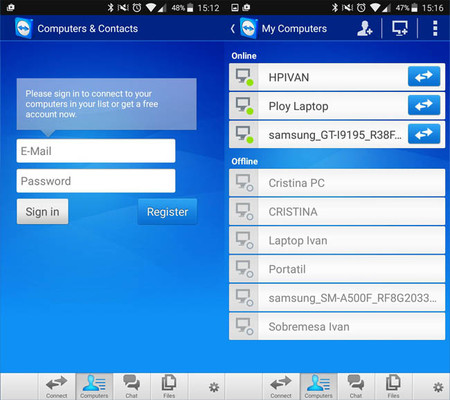
    Una vez está listo el móvil que se controlará remotamente es el momento de prepara el otro, el controlador. Aquí también necesitas instalar una aplicación, en este caso el cliente normal de Teamviewer que en esta ocasión es único tengas un dispositivo Samsung o no.
    TeamViewer para Control remoto

    TeamViewer para Control remotoVaría según el dispositivo

    Lo único que tienes que hacer es tocar sobre su nombre para iniciar la conexión.
    La conexión es inmediata y, aunque no pide permiso en la aplicación servidor, una notificación permanente avisa a la persona que alguien se ha conectado y está viendo su pantalla. De requerirlo, puede cerrar la conexión en cualquier momento. Lo mejor es que puedes manejar el móvil casi como si lo tuvieras delante, si desestimamos el obvio retraso de respuesta, que no es excesivo con una buena conexión a Internet en ambas partes.
    Lo bueno de usar el control remoto móvil a móvil es que puedes aprovechar la pantalla táctil de tu móvil para controlar el otro con mayor naturalidad que cuando lo haces desde el PC con teclado y ratón.
    Miscps

    Referencias

    miércoles, 1 de abril de 2020

    Actividad 9 Segunda Unidad

    Actividad #9.                ASE                      10-MAR-2020   4L

    El docente invita a sus alumnos hacer equipos de 5 integrantes para realizar una exposición en power point, de cómo realizar una bitácora en access.


    Referencias
    https://support.office.com/es-es/article/crear-un-formulario-en-access-5d550a3d-92e1-4f38-9772-7e7e21e80c6b
    https://support.office.com/es-es/article/crear-modificar-o-eliminar-una-relaci%C3%B3n-dfa453a7-0b6d-4c34-a128-fdebc7e686af


    Actividad 8 Segunda Unidad

    Actividad #8.                ASE                      10-MAR-2020   4L

    El docente invita a sus alumnos a una sala de cómputo para crear una bitácora en access.


    NOTA
    Comprimir el archivo en RAR y súbelo al blog para su descarga.

    Descargar Bitácora Nava de Access

    Resultado de imagen para access

    Actividad 7 Segunda Unidad

    Actividad #7.                ASE                      10-MAR-2020   4L

    El docente invita a sus alumnos a una sala de cómputo a investigar lo siguiente.

    A) ¿Que es una base de datos?
    B) cómo crear una tabla en access.
    C) cómo relacionar tablas en access.
    D) cómo crear formularios en access.

    NOTA
    Incluir dibujos en cada caso.

    BASE DE DATOS.
    Es una colección de datos organizada de tal manera que facilite el acceso y la consulta de información.
    se puede clasificar por los medios o métodos que se utilizan para guardar y recuperar la información. estos medios se refieren a ciertos algoritmos de computadora que hacen que existan diferentes modelos de administración de base de datos como los bases de datos multidimencionales, las bases de datos orientadas a objetivos y las bases de datos relacionados. Microsoft access es un sistema de base relacional.

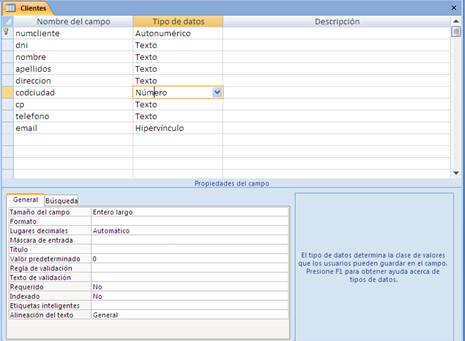
    TABLA EN ACCESS.
    1. Haga clic en archivo, nuevo y después en base de datos de escritorio en blanco.
    2. en el cuadro nombre de archivo escriba un nombre de archivo para la nueva base de datos.
    3. Abrir una ubicación diferente y guardar la base de datos haga clic en el icono de carpeta.
    4. Haga clic en crear.
    (sobre la nueva base de datos se crea una tabla con el nombre tabla uno y se abren vista hoja de datos).
    Resultado de imagen para access
    CREAR UNA TABLA EN UNA BASE DE DATOS EXISTENTE.
    1. Haga clic en archivo, abrir y haga clic en la base de datos se aparece abajo de reciente. En caso contrario selecciona una de las opciones de exploración para localizar la base de datos.
    2. En el cuadro de diálogo abrir, seleccionar la base de datos que desea abrir, haga clic en abrir.
    3. En pestaña crear, en el grupo tablas haga clic en tabla.
    ( se inserta una tabla nueva en la base de datos y se abre la tabla en vista hoja de datos).
    Resultado de imagen para access tabla
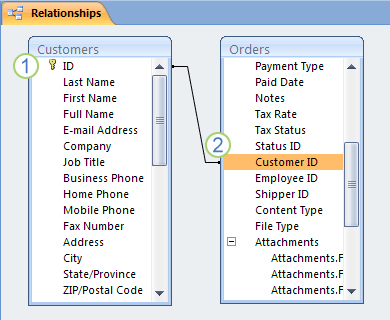
    RELACIÓN DE TABLAS.
    Su objetivo es eliminar la redundancia de los datos.

    TIPOS.
    Relación de uno a varios.
    Relación de varios a varios.
    Relación de uno a uno.

    PASOS.
    Abre la ventana de relaciones.
    1. Haga clic en archivo y después abrir.
    2. Selecciona y abre base de datos.
    3. En pestaña herramientas de base de datos, en el grupo de relaciones, haga clic en relaciones.
    NOTA: sílabas tiene relaciones aparecerá un cuadro de diálogo y mostrar la tabla. Da clic en cerrar.
    4. En pestaña diseño, en relaciones, haga clic en todas las relaciones.
    Resultado de imagen para access tabla
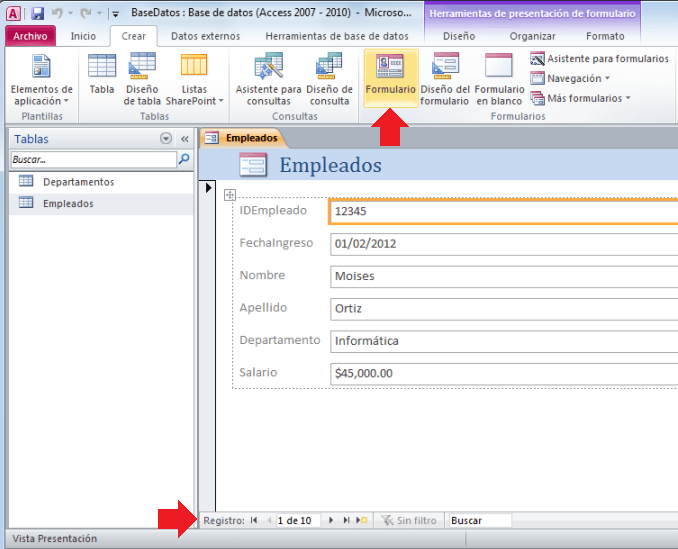
    PASOS PARA CREAR UN FORMULARIO.
    1. En la pestaña crear, haga clic en formulario en blanco en access, abrirá un formulario en blanco y mostrar el panel de lista de Campos.
    2. En lista de panel de campos, haga clic en el signo +.
    3. Para agregar un campo haga doble clic.
    4. Use las herramientas del grupo controles en la pestaña herramienta de presentación.
    Actividad 6 Segunda Unidad

    Actividad #6.                ASE                      10-MAR-2020   4L

    El docente invita a sus alumnos a elaborar dos Bitácoras bien estructuradas por hardware y software.


    NOTA.
    Considere la actividad 3 y 4.

    SUPERNOTA.
    Realizar los documentos de word con los siguientes nombres.

    MEGANOTA.
    Envíe sus documentos al blog para ser descargados.

    GIGANOTA.
    Imprimir los documentos y pegarlos en el cuaderno según el número de actividad.

    Actividad 5 Segunda Unidad

    Actividad #5.                ASE                      10-MAR-2020   4L

    El docente invita a sus alumnos a conformar equipos de 5 integrantes, para realizar una exposición de power point en base a las actividades 3 y 4.


    NOTA.
    Considerar lo siguiente:
    * Documento en power point.
    * Presentación de los integrantes.
    * Participación de cada uno de los integrantes.
    * Cada participante de nuestra habilidad de comunicación, conocimiento y actitud.

    Descargar


    Referencias
    http://soportedistanciacbtis162.blogspot.com/2015/06/que-es-una-bitacora-y-tipos.html
    http://bitacorases.blogspot.com/p/blog-page_97.html
    http://astridpelaez.blogspot.com/2012/05/que-es-una-bitacora-y-cuales-son-sus.html
    http://soporteymantenimientosegundo.blogspot.com/2018/02/bitacora-ventajas-desventajas-entrega.html

    Actividad 4 Segunda Unidad

    Actividad #4.                ASE                      10-MAR-2020   4L

    El docente invita a sus alumnos a una sala de cómputo con acceso internet para investigar lo siguiente.

    1- Tipos de bitácora.
    2- 10 ventajas de elaborar una bitácora.
    3- 5 desventajas al elaborar una bitácora.
    TIPOS DE BITÁCORA.

    MANUAL:
    Registró manera de diario en el cual los datos son comunes son fecha, hora proceso y observaciones.

    CONCISA DE BASE:
    En ésta se tomó un control de lo que se está almacenando.

    DE VENTA:
    Se tiene un control de ventas y cuentas ya sea por día, semana, mensual y anual para saber sí se pierde o gana dinero.

    DE CONTENIDO:
    Se registra la entrada y salida de recursos a un sistema.

    REGISTRO DE REPARACIÓN:
    Es el registro que realizan los técnicos donde se da a conocer el porcentaje de equipos y recursos reparados.

    BLOGS:
    Bitácoras virtuales publicadas en Internet de una manera no tan formal.

    ELECTRÓNICA:
    Se rellena por medios de comunicación electrónica.


    VENTAJAS.
    1. Mejora de productividad.
    2. Mejora de organización al archivar.
    3. Permite un control de actividades.
    4. Mantiene orden.
    5. Control de ventas.
    6. Ayuda tener un visión del futuro.
    7. Un mejor archivado de préstamos.
    8. Una mejor definición de los objetivos.
    9. Coordinación de acciones que se realizarán.
    10. Conteo de recursos.

    DESVENTAJAS.
    1. Un almacenado muy frecuente.
    2. Extravío de reportes.
    3. Demora de tiempo en almacenado.
    4. Registros no bien llenados.

    Actividad 11 Tercera Unidad

    Actividad #11.                ASE                    30-ABR-2020   4L INSTRUCCIONES: El docente invita a sus alumnos para realizar  U...